
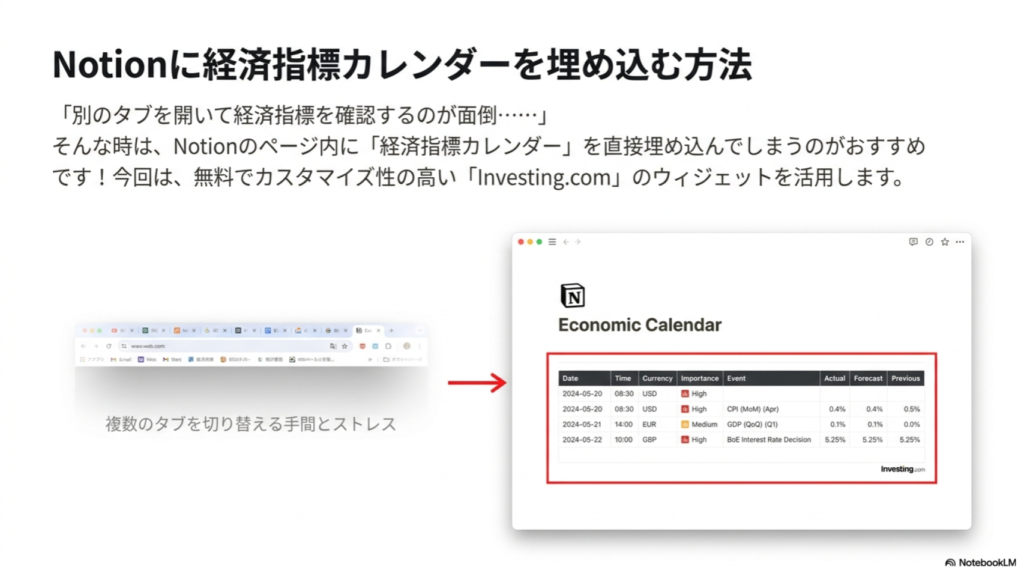
Notionで日々のトレード記録や経済の動向を管理していると、「別のタブを開いて経済指標を確認するのが面倒……」と感じることはありませんか?
そんな時は、Notionのページ内に「経済指
標カレンダー」を直接埋め込んでしまうのがおすすめです!
今回は、無料でカスタマイズ性の高い「Investing.com」のウィジェットを使って、Notionに埋め込む手順をご紹介します。
ステップ1:Investing.comでウィジェットのコードを取得する
まずは、埋め込みに必要なカレンダーのデータ(HTMLコード)を取得します。
1. ウィジェット提供ページにアクセスする
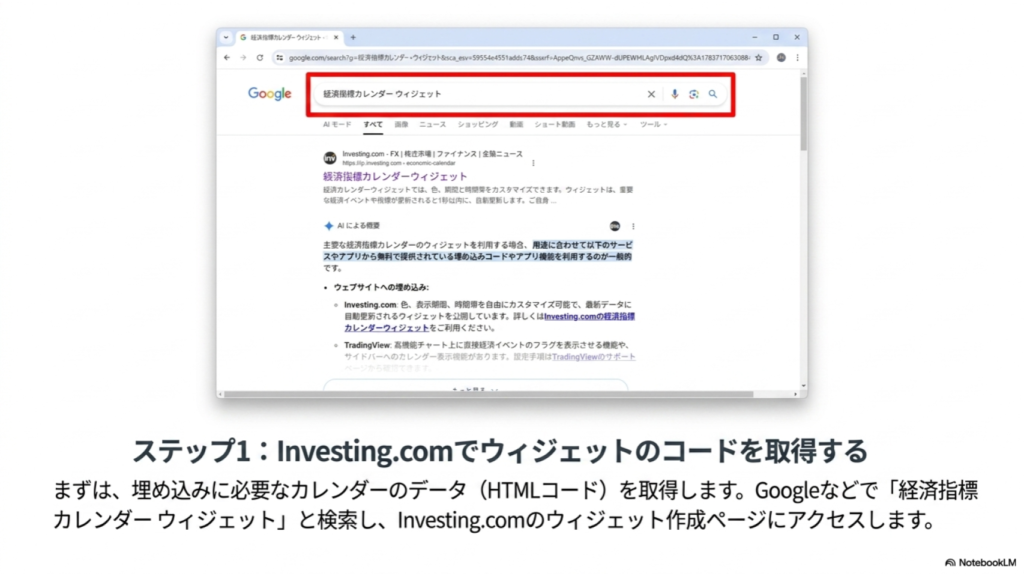
Googleなどで「経済指標カレンダー ウィジェット」と検索し、Investing.comのウィジェット作成ページにアクセスします。
2. 高度なオプションで表示内容をカスタマイズする
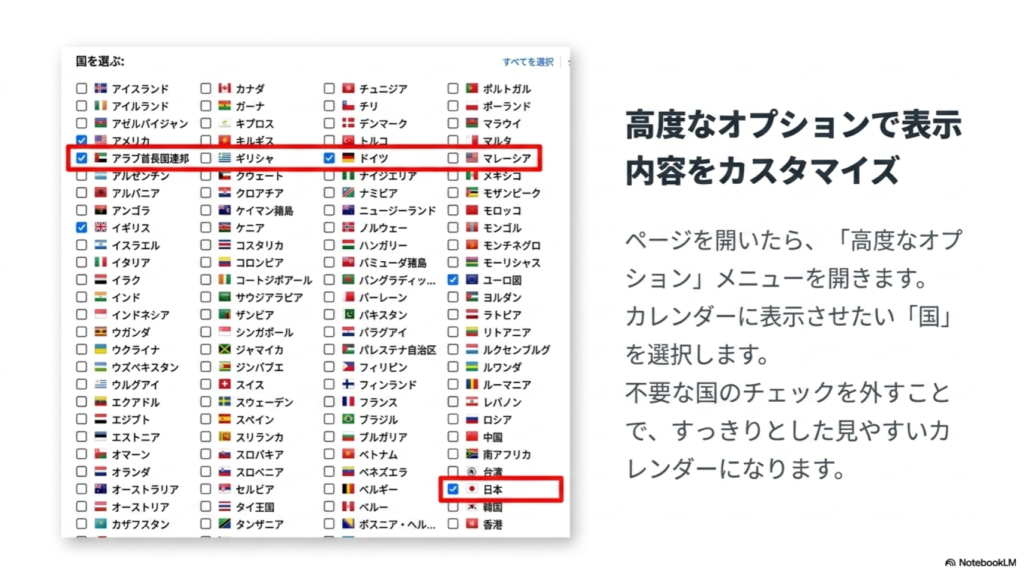
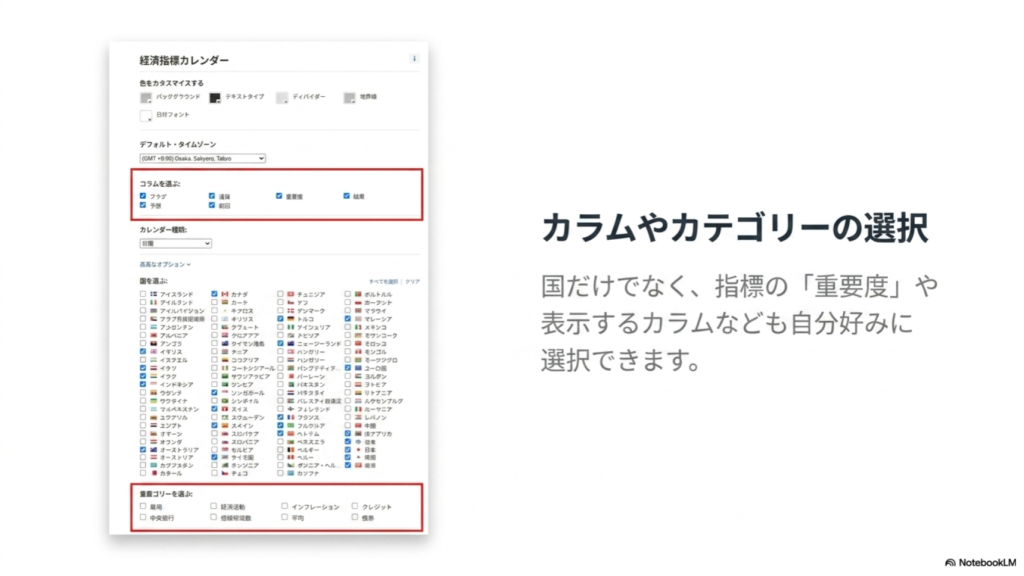
ページを開いたら、「高度なオプション」メニューを開きます。
ここでは、カレンダーに表示させたい「国」や指標の「重要度」、表示するカラムなどを自分好みに選択できます。不要な国のチェックを外すことで、すっきりとした見やすいカレンダーになります。
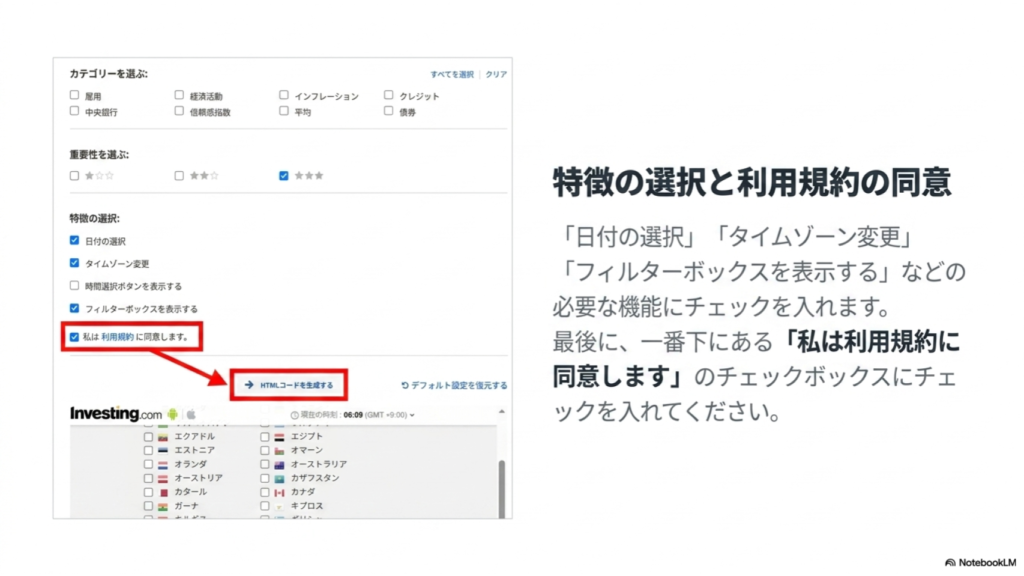
3. 特徴の選択と利用規約の同意
続いて、画面を下へスクロールして「特徴の選択」の項目を確認します。
ここでは、「日付の選択」「タイムゾーン変更」「フィルターボックスを表示する」などの必要な機能にチェックを入れます。
最後に、一番下にある「私は利用規約に同意します」のチェックボックスにチェックを入れます。
4. HTMLコードを生成してコピーする
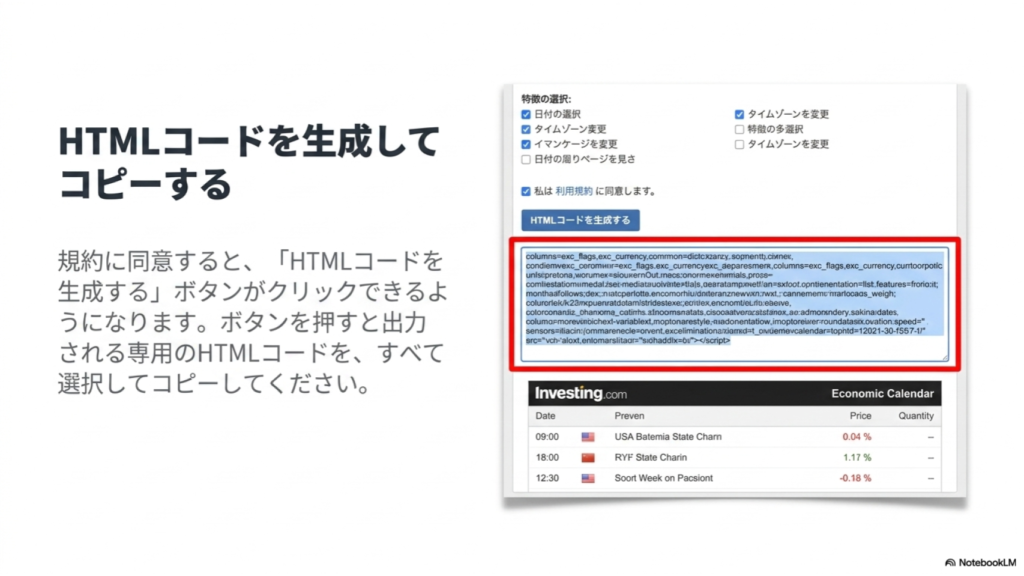
規約に同意すると、「HTMLコードを生成する」ボタンがクリックできるようになります。
ボタンを押すと、すぐ下にアルファベットが並んだ専用のHTMLコードが出力されます。このコードをすべて選択し、コピーしてください。
ステップ2:Notionへカレンダーを貼り付ける
ウィジェットのコードが取得できたら、いよいよNotionのページに埋め込みます。
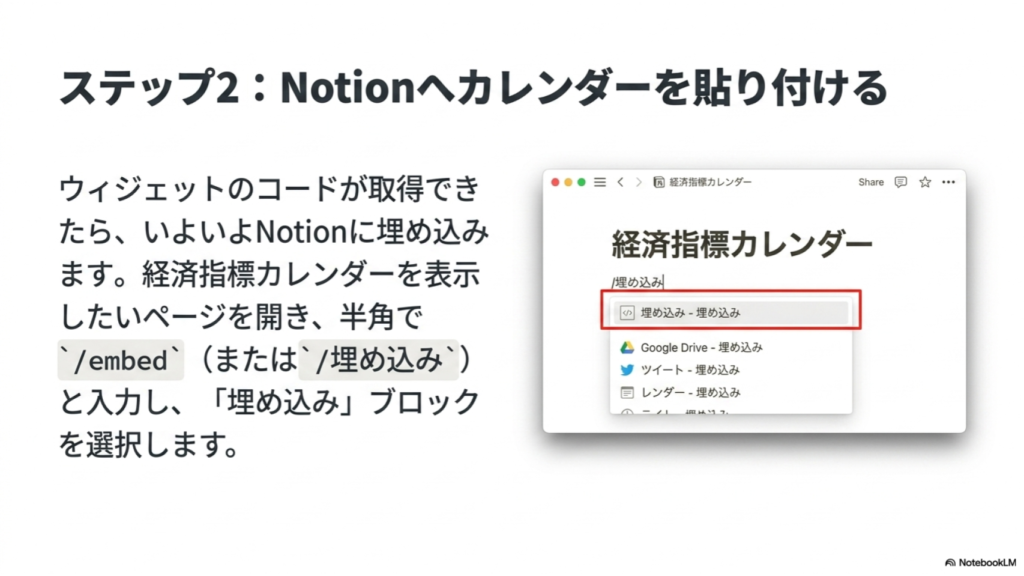
1. Notionの「埋め込み(Embed)」ブロックを呼び出す
経済指標カレンダーを表示したいNotionのページを開き、空の行をクリックします。
半角で /embed (または /埋め込み )と入力し、表示されたメニューから「埋め込み」を選択します。
2. コピーした情報を貼り付ける
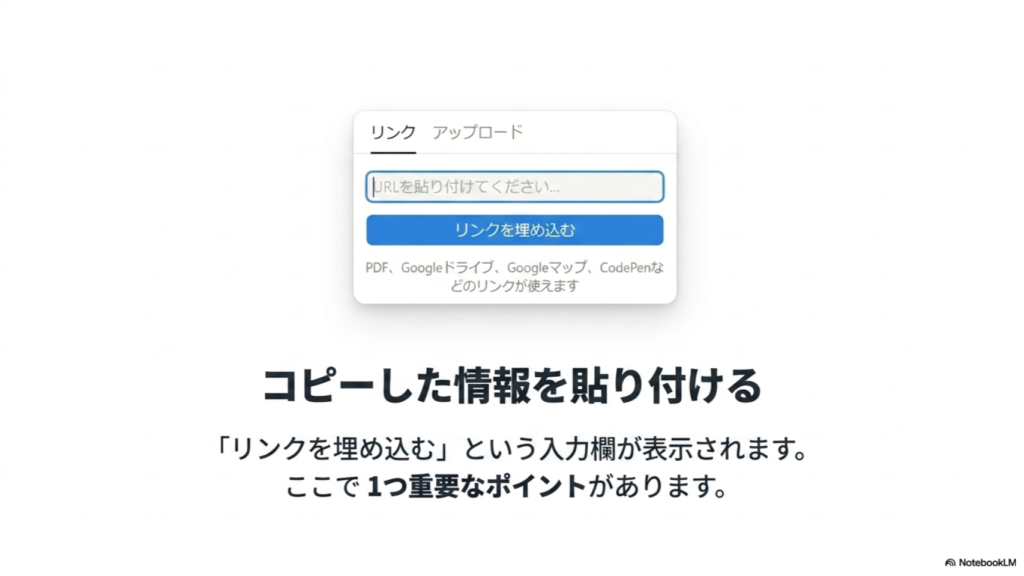
「リンクを埋め込む」という入力欄が表示されます。
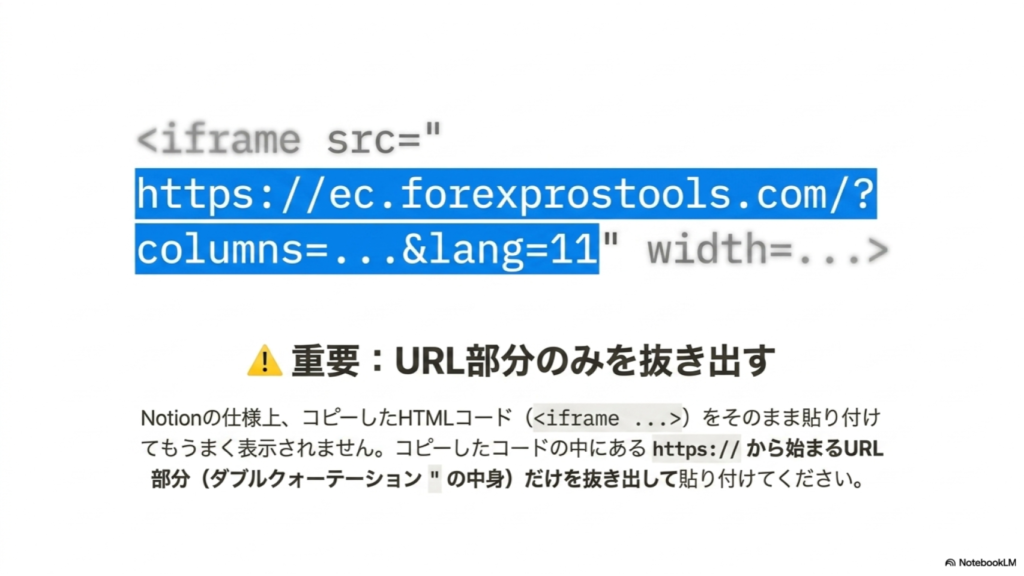
ここで1つ重要なポイントがあります。Notionの仕様上、先ほどコピーしたHTMLコード(<iframe …>から始まるコード)をそのまま貼り付けてもうまく表示されない場合があります。
その場合は、コピーしたコードの中にある https:// から始まるURL部分だけを抜き出して貼り付けてください。
【URLを抜き出す例】
<iframe src=”https://ec.forexprostools.com/?columns=…&lang=11″ width=…>
となっている場合、https://… から lang=11 までの部分(ダブルクォーテーション ” の中身)だけをNotionの入力欄に貼り付けます。
3. サイズを調整して完了!
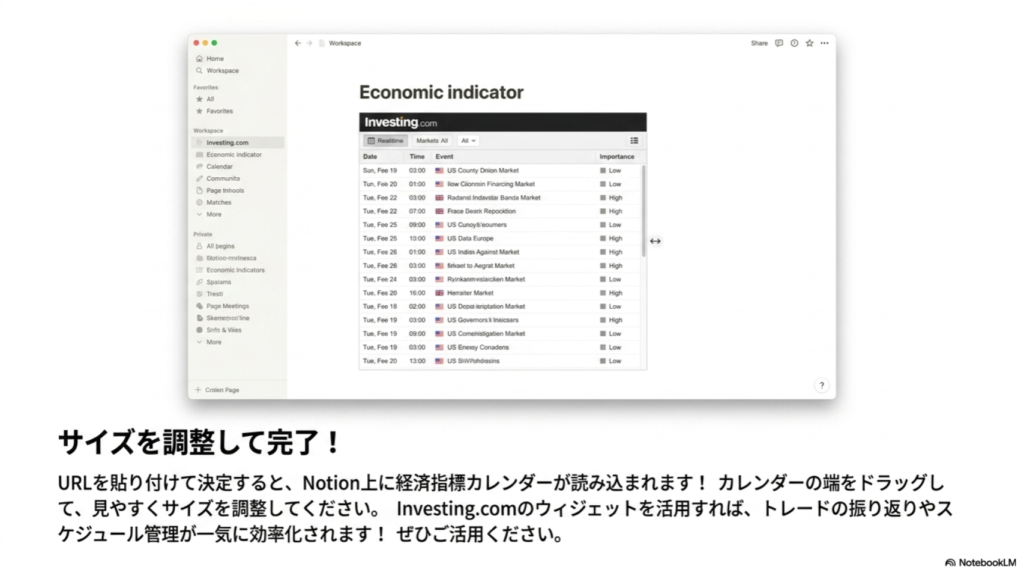
URLを貼り付けて決定すると、Notion上に経済指標カレンダーが読み込まれます!
カレンダーの端(黒いバー)をマウスでドラッグすると、Notionのページ幅に合わせてサイズを見やすく調整できます。
おわりに
いかがでしたでしょうか?
Investing.comのウィジェットとNotionの埋め込み機能を活用すれば、トレードの振り返りやスケジュール管理が一気に効率化されます。
ぜひご自身のNotionワークスペースに組み込んで、情報収集に役立ててください!