

手法検証までの流れ
シミュレータを起動し設定する
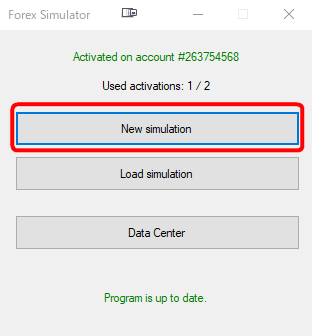
New simulation ボタンをクリックして設定画面を表示させます。
このウィンドウには、ヒストリカルデータ、メイン設定、詳細設定があります。
上から順番に設定を解説します。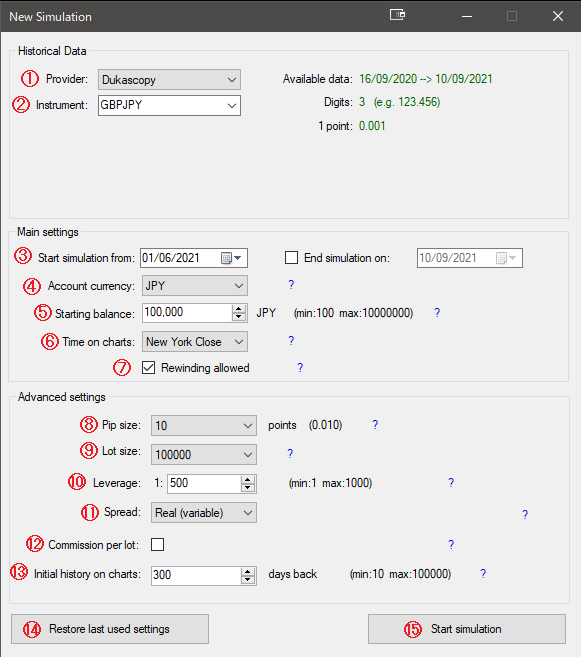
ヒストリカルデータの設定(Historical Data)
① 為替レートの配信元(Provider)
図の場合には、利用可能なデータは、Dukascopyのデータ、期間が2021年6月1日から2021年9月10日までです。通貨の少数点以下桁数 Digits は3。
1pointはMT4の場合MT4の最後の桁を表しています。円中心の通貨ペアの場合は、小数点以下3桁目
ドル中心の通貨ペアの場合は、小数点以下5桁目になります。なので小数点以下2桁(4桁)表示の会社の場合は1point=1pip小数点以下3桁(5桁)まで表示の会社の場合は1point=0.1pipとなります。
② 金融商品(Instruments)
テストしたい金融商品を選択する。
今回はダウンロードした通貨ペア GBP/JPY を選択。
基本設定 (Main setting)
③ 期間の設定
初期値はダウンロードした期間の古い日が開始する日、最新の日が終了する日になります。
ダウンロードしたデータの期間の範囲で、任意に開始の日を設定と、チェクボックスにチェクを入れて終了の日を設定します。
今回は、先程ダウンロードしたGBPJPYの期間内で直近3ヶ月に設定します。
④ 口座通貨 (account currency)
口座で使用する通貨のタイプです。通貨ペアのうちで選択できます。通貨ペアの場合、基本通貨と見積もり通貨の2つの通貨から選択できます。他の商品については、通常、可能な通貨があります。
今回は JPY 円に設定します。
⑤ 最初の口座の残高(starting balance)
初期の投資資金、いくらから始めるかです 今回は10万円にしました。
⑥ チャートの時間(Time on charts)
GMT時間またはニューヨークのクローズ時間の2種類から選択します。
初期値は、GMT時間です。ニューヨークの終値を選択すると、チャートが2時間から3時間の間で切り替わり、その日の終値がニューヨークのセッションの終値に合わせられます。
前にお話しましたが、ニューヨークの終値を選択するのがよいです。
ですので、New York Close を選択します。
⑦ 巻き戻し許可
ボックスをチェックすると、ローソク足、又はバーごとに時間を遡り巻き戻すことができます。
誤った操作でエントリーに失敗した場合には、巻きも出せないと困るのでチェックを入れます。
詳細設定
⑧ピップサイズ
押すと ダイアログが開きます:外国為替シミュレーターはSL / TP距離を表示します。ピップ単位の取引統計およびその他のさまざまな値。この設定では、1ピップのサイズを変更できます。外国為替ペアの場合、1ピップは通常、円ペアの場合は0.001、非円ペアの場合は0.00001を意味します。他の楽器については、厳密な定義はありません。
⑨ロットサイズ
1ロットのサイズ、外国為替商品の場合は100,000(10万通貨)です。他の商品は契約サイズが異なる。
⑩レバレッジの設定
例えば100:1の比率を使用すると、口座の1ドルあたり最大100ドルの取引を開始できることを意味します。
レバレッジの設定は国内での取引をメインにするなら25倍に設定。
海外業者で取引するなら100倍から800倍ぐらいまでで、使用する業者に合わせればよいです。
但し、国内の25倍にすると、負けがが連続した場合には証拠金不足になってエントリーできなくなるので、検証においてはレバレッジは大きく設定しといたほうがいいです。
⑪スプレッド
実際の(可変)スプレッドは、市場に登録されている実際のスプレッドサイズを使用します。固定スプレッドを使用すると、独自の一定のスプレッドサイズを設定できます。固定の場合の単位は、ピップではなくポイントで入力する必要があります。
⑫手数料の設定
取引されたロットごとに往復手数料が支払われます。
取引手数料は売買を行う時の手数料を指します。ですがFX取引手数料についてはほとんどのFX業者が無料化しており、スプレッドがFX取引手数料にあたります。
ただし、スプレッドは狭く設定されているがロット単位で手数料が発生する業者(業者内の口座の種類で分けている)もあります。基本的には、Spred(スプレッド)はReal に設定し、手数料のチェクは外しておけば良いと思います。
⑬シュミュレーション開始日前に表示する日数
設定するときに考慮すべきこととして、日数の値において、シュミレーション開始する日から設定した日数分さかのぼった日が、ダウンロードしたテックデータの日より以前の日の設定はできないことと、インジケーターを日足に表示す場合に過去の必要な期間のデータがないと表示しないということです。
今回の設定においては、直近の過去1年間のデータとしているので、日足に200日期間移動平均線を表示するため、300日前に設定し、検証の期間を約90日(直近3ヶ月)として設定しています。
日足に200日期間移動平均線は、多くのトレーダーが意識するラインですので表示するよう設定しています。
今回は、効率よく最初の検証作業をして頂くためにティックデータのダウンロードは3年にしましたが、必要な通貨ペアに関しては、ティックデータダウンロード時、all variable data でその通貨ペアの全テックデータをダウンローすれば良いと思います。何十種類もの通貨ペアや商品を取引する訳ではないと思いますので、データの容量もさほど大きくならないし、初回の全テックデータのダウンロードには少し時間がかかりますが、一度、全テックデータをダウンロードしてしまえば、あとはUpdate(更新)には時間はかかりません。

⑭最後に設定したデータの呼び出し(Restore last used settings)
ボタンを押すと、最後に使用した設定を復元します。

⑯最後に設定したデータの呼び出し(Start Simulation)
検証を始める。
最速で操作方法を学び検証結果を得るために!
トレード検証のツールにおいては、設定画面、操作方法、エントリーの種類とかいろんなやり方があってかなりたくさん覚えることがあります。
それは、どういったトレードツールにおいても言えることですが、かなりその部分だけで時間と労力がかかります。 全てをやってると、相当な時間がかかると思いますし。特に FX の初心者にとってはFXの用語自体も解らないとなると、もう操作だけで嫌になってしまうと思います。
最速で操作方法と検証の結果を得るためには、どうしたら一番ベストなのかっていうのを考えたんですが、基本的には、必要な設定もトレードにおける操作も、資金管理も極力少なく、最小限にすることができると思っています。
手順としては、以下の順序で解説していきます。
1、私の手法をベースに、その手法を検証してもらい、その中で、設定、チャートやトレードの操作を覚えてもらう。
2、その検証結果の評価をすることで、トレードの結果の見方を学ぶ。
3、期間は直近3ヶ月とし、その内の1周間を解説するようにします。
トレード前の設定においては、すでに解説済みですので、次の、ベースにする私の手法について解説します。
もともと、私の順張り手法は、20SMAとフィボナッチ、ディナポリの手法をベースにしてましたが、専業トレーダーのルーシー氏という方が、感覚的ではなく、基準化FXという形で解りやすく表現してくれてますので、これをベースにしたいと思います。
非常に参考になる考え方ですので、参考にして下さい。リンクは以下です。
で、実際のサンプルとする手法の概要エントリーとエグジット条件は以下です。
5分足を基準としたデイトレード、押し戻しを狙う順張りエントリー手法です。
- 通貨はGBPJPY
- 市場の休日はトレードしない
- エントリーは欧州開始の1時間前から夜中2時まで
- 重要な経済指標の30分前からはエントリーしない
- 日足。1時間足の支持線と抵抗線の見極め。
- 5分足でのインジケーターMainColor(20SMA)の色変化確認
- フィボナッチリトレースメント 38.2%、又は61.8%近辺での反発エントリー
- 損切りの基本はフィボナッチリトレースメント23.8%を切れたら
- 利確、フィボナッチリトレースメント200%近辺のサポレジ又はトラスト
- エントリー金額は総資産の2%
かなり大雑把ですが、このルールでいきます、詳細は、操作方法の解説に合わせて順次解説します。
操作パネルの概説
初期設定ができたら、Start Simulation ボタンを押すと操作パネルが表示されます。
(1)から(4)の部分について解説していきます。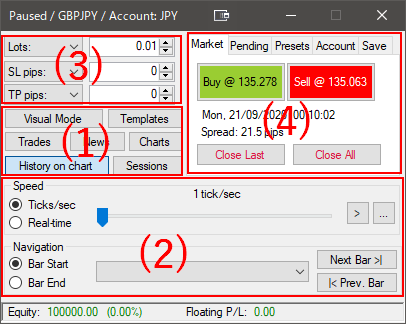
(1)①チャート作成、②市場時間帯、③経済指標の表示ボタン
中央の(1)の場所にある①チャート作成、②市場時間帯、③経済指標の表示ボタン各ボタンにっいて解説します。
Charts ボタン でチャートを作成する
Charts ボタンを押すとチャート選択(Charts Select)画面が表示されます。
この画面で、検証の為のチャートのタイプと時間軸を選択してチャートを作成します。
作成できるチャートのタイプ(Type)は4つあります。
標準(Standard)、秒単位(Seconds)、レンジ(Renge)、練行足(Renko)、ティック(Tick)で選択したチャートに対し、分や秒、pips、ティック数が設定できます。
Add ボタンをでリストとして設定されます。
今回は、標準チャートで日足、1時間足、5分足を設定しました。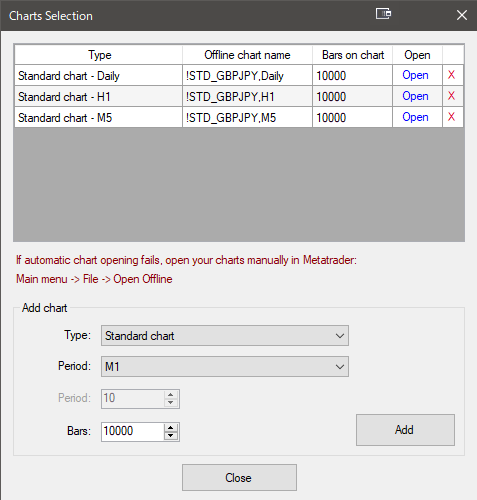
Open をクリックするとチャートが作成されます。
もし、自動でのチャート作成が失敗した場合には、以下の手順でチャートを手動で開きます。
メインメニュー → ファイル → オフライン
If automatics chart opening falls, open your charts manually in Metatrader ;
Main menu → file → Offline
Close ボタンで閉じます。
Sessions ボタン 市場の時間帯を表示する
検証の為の初期設定において、チャートの開始時間をニュヨーク市場の終わりに設定しているので以下のようなSessionsのパネルが表示されます。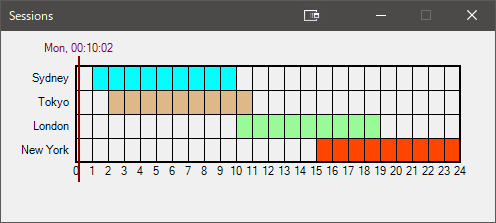
News ボタン で経済指標の時間と予想と結果を表示させる
経済ニュースこの写真では、その日の経済ニュースのウィンドウが表示されます。次の写真では、[通貨]ボタンを表示すると、シミュレートされたグラフに経済ニュースを表示する通貨の種類をマークでき、通知する影響の程度を決定することもできます。
今回は、Newsは通貨はGBPJPY、重要度はHighで終了した指標を3つ、これから発表されるものを10個をリストに表示させることとした。5分足チャートにライン表示させる。
Show on chart (チャートに表示) 終了したもの 3つ これからのもの 10個に設定
重要度は High impact 影響が高いもの、通貨はテストするもののみとした GBP and JPY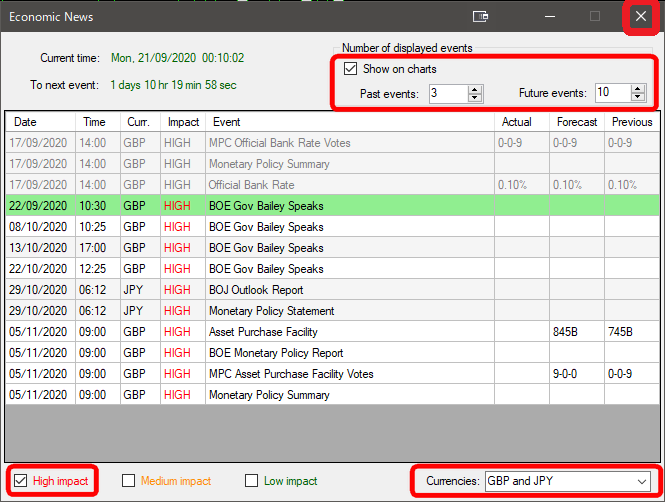
表示を閉じる場合には、右隅の ☓ をクリックします。
チャートへのライン表示は、News Newsボタンをクリックし、News発表時刻に垂直ラインを表示させます。
エントリー金額と損切りと利確の設定
エントリー時のロット数(Lotes)、損切り(SL)、利確(TL)について解説します。
 エントリー時の投入ロットは、そのままロット単位での設定と資金に対する割合(%)での設定と金額による設定ができます。
 損切り(SL)はピップス、又は価格値で設定できます。
 利確(tp)はピップス、又は価格値で設定できます。
今回の設定では、リスク2%で設定します。
visual mode ボタン ビジュアルモードで損切りと利確ラインを表示する
ビジュアルモードボタン を押すと、(SL / TP)が自動的に無効になります。
この写真には それらの1つを押す販売/購入ボタンはこれらのような販売を開きます
これらのウィンドウを使用すると、マウスポインタでSL / TPを配置できます。画像でわかるように、SL / TPライン、およびSL / TPラインをマウスポインターで最適な場所に移動できます。
市場参入プッシュボタン
このサンプル写真には、市場の日付とスプレッドである売り/買いの違いがあります。1.0ピップ最後のボタンを閉じる2つのボタンもあります
市場での操作または開いているすべての操作を閉じます。
保留中の注文次の写真では、(SELL Limit)の両方で異なるモダリティにあります。つまり、この制限を超えると、セール(SELL Stop)は、セールのエントリポイントであるボタン(BUY)で市場に参入します。停止して購入制限)での購入でのみ同じ合併を行います。
難破命令が入るレベルで、 最後の保留中の注文を削除します。
保留中の注文をすべて削除します。
事前調整写真では、利益が出ているときにお金に続くストップロスの自動ドラッグと、損失/利益のバランスである自動損益分岐点を調整できます。
プリセットへのコメント
ストップを末尾の事前設定のためには、トレーリングストップのピップの利益と数であるとき
オートブレイク/プリセットからでも、注文が利益であるときにSLがどれだけ移動する必要があり、オートB / Eを排除することができます
アカウントウィンドウこの写真では、最後のメリットとバランスを示すインターフェースが表示されています。インターフェースは一時停止されています(市場は停止しています)。
損切り価格と利確価格を変更する
損切り価格と利確の価格を偏光するには、Trade トレードボタンをクリックし、Order パネルを表示させます。
Modfyの欄の文字 Mod をクリックすると Modify Order Visually パネルが表示され、赤色の損切りラインと青色の利確ラインをドラッグで移動できます。適切な価格に移動したら Accept ボタンで設定されます。
総資金に対する%でエントリーする
トレードにおいて資金管理は非常に重要な要素である。
資金管理についてはブログ記事「資金管理の重要性」を参考にしてください。
② エントリー金額の設定
Risk % を選択し、2% 設定 1回のエントリーに対し総資金の2%とする
③ 以下のボタンをオンに設定
Visual Mode エントリー時そ操作をラインでSLとTPを表示
Trade ポジション、売買履歴、分析レポートなど
History on chart 売買履歴をチャートに表示
速度(Speed)
Real time 速度はリアルタイム
経済指標発表時の値動きの経験を経験できる
ディカスコピーコピーのリアルテックデータを使うので、実際の値動きを体感できるし、スプレッドの開きなども確認できる。これは、非常に良いことだ。
ローソク足又はバーの移動(Navigation)
総資金に対する%でエントリーする
トレードにおいて資金管理は非常に重要な要素である。
資金管理についてはブログ記事「資金管理の重要性」を参考にしてください。
② エントリー金額の設定
Risk % を選択し、2% 設定 1回のエントリーに対し総資金の2%とする
⑥ トレード時間をロンドン市場オープン前1時間に進める
エントリーする市場はロンドン以降からニューヨークの午前、USUKオーバーラップを基準にし、日本時間午前2時以降は基本エントリーしないが、相場状況に応じて判断する。
1時間足でロンドン市場オープン前1時間まで進め、チャート分析を行う。

注意すべきことがあります
まず、購入前に必ずデモで動作確認してください。
非常に有効なツールではありますが何点か注意すべきことがあります。
※インターネットに接続しておく必要がある。
ほとんどの方の環境では問題ないとは思いますが、場合によってネット回線のセキュリティ上の問題でアクティベーション認証ができない場合などがあるようです。
※ ライセンスは2つの口座までです。デモ口座で使用するこつが多いと思いますが、デモ口座には期限がある業者がほとんどのため口座を追加する必要がある場合には、費用はかかりませんが再度口座登録する必要があります。
※ チャートはオフラインで表示されているため。EAは動かないですし、インジケーターも動かないものがあります。MT4インストール時に標準で入っているインジケーターは問題ないとおもいますが、
例えば、複数通貨処理、資金管理系のものや5分足の時間軸チャート上で15分や1時間の時間軸の処理をさせているマルチタイム系のインジケーターなど、その他にもありますが、どうしても入れたいインジケーターがある場合には、必ず、正常に動くかどうか確認してください。 日本語ではありません。日本語対応できないかメールで問い合わせたのですが、だめでした。
なので、日本語翻訳してみましたので、この記事を参考にしてください。
補足、 DUKASCOPYのデモ口座は、有効期限が30日と短いです、MT4を提供している他のブローカーはもう少し永い期限のところや期限がないところもあります。上記でも記載しましたが、基本的にはどこのブローカーのデモ口座でも構わないです。ですが、私の考え方としては、 Forex Simulatorで使う ティックデータがデューカスコピーであることから、デモ口座も デューカスコピー に統一したほうがベストと思っています。
ここまでが、ForexSimulator バックテスト開始の設定となる。